Introduction Last updated: 2019-06-01

Section intro goes here. Lorem ipsum dolor sit amet, consectetur adipiscing elit. Quisque finibus condimentum nisl id vulputate. Praesent aliquet varius eros interdum suscipit. Donec eu purus sed nibh convallis bibendum quis vitae turpis. Duis vestibulum diam lorem, vitae dapibus nibh facilisis a. Fusce in malesuada odio.

[
  {
    "title": "apples",
    "count": [12000, 20000],
    "description": {"text": "...", "sensitive": false}
  },
  {
    "title": "oranges",
    "count": [17500, null],
    "description": {"text": "...", "sensitive": false}
  }
]
Guía de instalación

Instalación equipo Player Windows 7 o superior

Version: 1.2 - 09/12/2020

  • Conectar y encender el equipo
  • Sin cable de red conectado, arrancar máquina e ir pulsando siguientes cuando lo pida.
  • Nombre del equipo: RCBXXXXX
    • Acceder al Gestor de Stock: Link
    • Añadir el equipo rellenado los datos (Ref, Numero de serie, MAC, Marca, Modelo, Tipo, Estado, ...)
  • Omitir WiFi
  • Usuario windows: RecubikXXXXX
    • En caso que el proceso de configuración del usuario nos pida Preguntas/Respuestas en caso de recuperacion de la contraseña nos inventamos las respuestas
    • Ampliar la información en el Gestor de Stock con el usuario y contraseña
  • Una vez nos encontremos en el escritorio, iremos a formar todas las actualizaciones del Windows, haciendo todos los pasos que sean necesario para que se instalen correctamente.
  • En Windows 8/10 ir a “services.msc” o servicios, y deshabilitar el servicio (Windows Update), (Centro de seguridad)
  • Utilizar el bloqueador de actualizaciones (carpeta de la instalacion “Windows Update Blocker”)
  • Poner la hora del sistema manualmente en caso que no sea correcta.
  • Autologin
    • netplwiz: Desactivar Los usuarios deben escribir su nombre (boton de windwos + r)
    • Start > Run > netplwiz
  • Conectar equipo a Internet
  • Poner tarea de apagar explorer.exe:
    • taskschd.msc
    • Poner que se ejecute cuando se inicie sesion y retrasarlo 30 segundos
    • script a ejecutar: Taskkill /IM explorer.exe /F
  • Instalación Software Recubik Player
    • Instalar utilizando el fichero de la carpeta de instlacion "Obtener installador"
    • Ejecutar el instalador y seguir los pasos
    • una vez terminada la instalacion se nos abrira una ventana de configuracion, tendremos que rellenar los siguientes campos:
      • Standard/Business: http://db.digitalsignagevision.com | Inmo: http://inmo.db.digitalsignagevision.com | Instalacion personalizada: Hablar con el compañero asignado al proyecto o con un superior
      • Key: recubikds2017
      • Pulsar en Save
      • Nos aparecera un mensaje "Display added and is awaiting licensing approval from an Administrator."
    • Nos vamos al Gestor segun platafroma contradada (Standard/Business o Inmo | Proyecto del Cliente)
    • Si no tenemos usuario o permisos para añadir pantallas, solicitar a un compañero o superior que nos haga la gestión
      • Nos vamos al apartado "Pantallas"
        • Buscamso la pantalla que estamos configurado (por la MAC o el Nombre de equipo)
        • En el desplegable de la derecha nos vamos al apartado "Editar"
          • En el nombre ponemos el de la pantallas (RCBXXXXX)
          • De nuevo en la linica de descripcion ponemos el mismo nombre
          • Ponemos la Licenica como SI
          • Selecionamso la platilla predefinida (normalemnte sera 00 Plantilla base Horizontal o 00 Plantilla base Vertical)
          • Pulsar en Guardar
        • De nuevo en el desplegable de la derecha nos vamos al apartado "Permisos"
          • En el listado que se nos aparece buscamos el usuario el cual tiene que tener permisos para gestioanr la panatalla
          • Marcamso todos los checkbox del usuario
          • Pulsar en Guardar
      • Pulsar en Guardar
  • Instalacion de Software de control Remoto (TeamViewer)
    • Instalar utilizando el exe subministrado.
    • Configurar acceso no presencial con contraseña (no con usuario)
    • Vincular equipo a la cuenta de teamviewer "tic@recubik.com"
    • Acceder a la configuración y activar el check accesos fácil
    • Desactivar contraseña aleatoria y poner una contraseña para bloquear la configuración del Teamviewer
    • Apuntar datos de conexión remota en el Gestor de Stock (ID, Contraseña, Contraseña COnfiguracion)
    • Comprobar que acceso remoto funciona correctamente (si no tenemos permiso de gestión de TeamViewer solicitar este paso a un compañero o superior)
  • Instalación de la versión Táctil

    • Descargar el pack de instalación táctil (Link).
    • Instalar utilizando el instalador (siguiente, siguiente, etc)
      • En caso que nos salga un mensaje informando que falta librerías, instalarlas utilizando la carpeta adjunta al zip anterior.
      • Se instala utilizando el .bat ejecutándolo con permisos de administrador.
    • Una vez instalado, ejecutar el programa con permisos de administrador
    • Configurar las preferencias al gusto del cliente
    • Presionar el botón de "Save Settings" para guardar las configuraciones
    • Y presionar a continuación el botón para crear la tarea de auto encendió
    • Presionar el botón de "Start" para testear el funcionamiento
  • Etiquetar el equipo y la caja.(pegatina)
  • Borrar iconos de escritorio
  • Reiniciar y acceder a la BIOS
  • Verificar la configuración de Power Loss (tiene que estar configurada para que en caso de pérdida de corriente se autoencienda en recibir electricidad de nuevo)
  • Guardar los cambios hechos en caso que así sea. Esperar a que se enciende todo correctamente (2 min mínimo)
  • Desconectar de la corriente y volver a conectar, para revisar que se auto enciende todo correctamente
  • Apagar, guardar en la caja listo para su uso.

Instalación equipo Player Android

Falta

Solución de errores

Recopilatorio de ayudas para solucionar los errores más comunes

Pantallas

Players

    Ayudas:

    Los contenidos salen ampliados en la pantalla (Windows)

    Acceder al player usando teamviewer y pulsar la combinacion de teclas Alt+F4 para apagar el software player (recordar que el watchdog sigue funcinado y en unos minuts autoarranca de nuevo el soft).

    Pulsar la combinacion de Control+Shift+Esc para abrir el administrador de tareas y ejecutamos explorer.exe para mostrar el escritorio

    Cuando veamos el escritorio, boton derecho y en el menu configuracion de pantallas

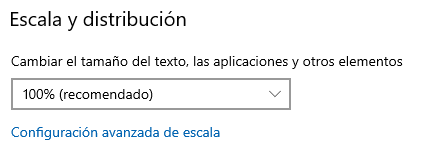
    Ir bajando hasta el campo:

    Cambiar el tanto por cient, por 100%

    El player no se conecta/actualiza contenidos (Windows)

    Acceder al player usando teamviewer y pulsar la combinacion de teclas Alt+F4 para apagar el software player (recordar que el watchdog sigue funcinado y en unos minuts autoarranca de nuevo el soft).

    Pulsar la combinacion de Control+Shift+Esc para abrir el administrador de tareas y ejecutamos explorer.exe para mostrar el escritorio

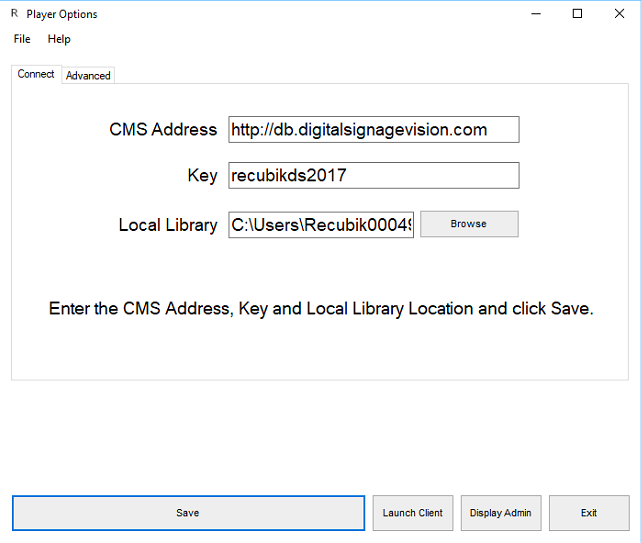
    Abrir el preograma Recubik Player Options

    Revisar que los campos esten rellenados como la siguente imagen:

    De no ser asi rellenar con los datos:

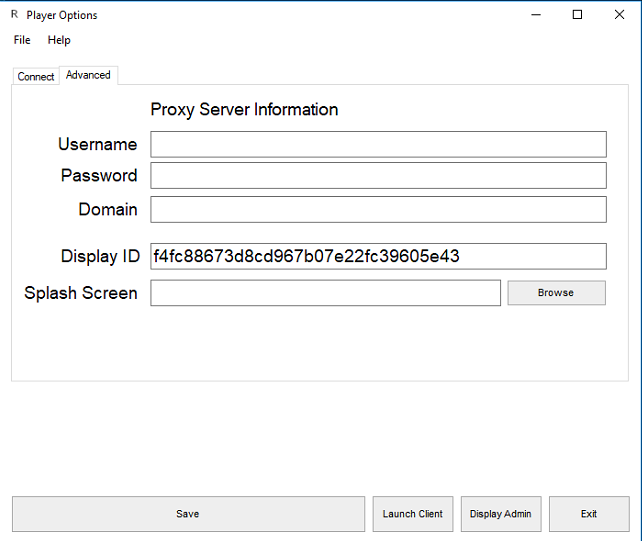
    y revisar tambien que la licencia este puesta en:

    De no ser asi rellenar con los datos:

Gestores

    Ayudas:

    Tengo la plantilla programada para que se vea por la pantalla pero no se ve

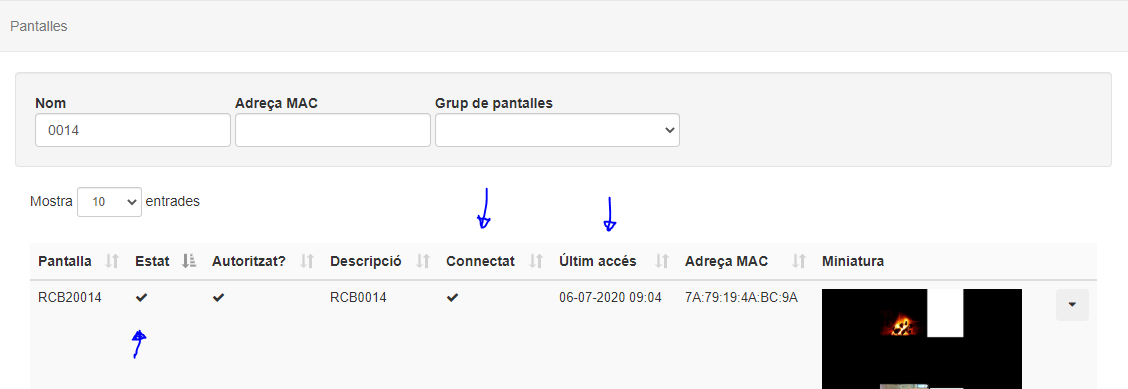
    Acceder al Gestor y revisar, que el player aparece como conectado, que el estado de la pantalla aparezca un check y que la ultima conexion es reciente, en la paguina de pantallas (ejemplo:)

    Si todo lo anterior es correcto, acceder a la plnatilla programada y revisar que no haya ninguna reguin vacia/sin contenidos. De ser asi eliminarla.